Showing posts with label Software. Show all posts

Monday, January 21, 2008

Mozy, 線上備份你重要的檔案


備份資料這種事情我預料永遠都離不開資訊的話題圈,過去你會嘗試從 160GB 的硬碟切割一塊磁碟區來當作備份區,買一個移動式硬碟或是超過 2G 的隨身碟來當作備份設備,或是透過區域網路從這台備份到那台電腦裡。反正只要能讓你備份就好,不過在這個 CPU 跟頻寬都越來越便宜的時代,線上備份將會成為趨勢,你大概不會希望走到哪都帶著一個硬碟吧?走到哪備份到哪裡這種想法也透過線上備份而實現。

Mozy 有什麼特別的地方呢?注意看網站上他的三個重要核心價值:Simple, Automatic, Secure. 透過簡單、自動、安全的方式來線上備份你的資料。你只要註冊一個帳號,下載他的軟體,完成簡單設定,然後他就會自動的陸續幫你把資料線上備份而且中間的連線還透過448-bit加密。第一次備份完成之後,只要檔案有變動,他便會執行Incremental Backup 也就是所謂的差異量備份,只備份變動的部分,把重複備份的頻寬省了下來。這是我最喜歡的部分,尤其自己就是 IT 產業的人,在備份資料這一環,差異量備份是非常重要的價值。我想這也是為什麼他被 EMC 收購的原因吧? 非常符合企業的需求咩!

Mozy 就是這樣的一個線上備份服務,他提供了不同的付費或免費方案給不同的使用者, MozyPro 為商務人士方案, MozyHome 是一般個人方案;另外還有一個 MozyHome Free 免費方案提供線上 2GB 空間,一開始我們當然是先使用免費的囉!

Mozy 線上註冊會員

我會建議你點選上面的推薦 Link 來註冊,這樣你的空間可以多出 250MB 來,我的也可以,最多會多出 1GB 空間給 MozyHome Free 的使用者。

註冊完會員之後,下載 MozyHome 安裝程式,這個軟體非常的重要,你可以透過他設定你的線上備份要如何完成,還有備份哪些資料,然後他就會在背景自動備份。想要還原資料?有很多不同的方式,透過程式來還原或是透過網頁來還原都可以。

使用上有什麼問題大家可以提出來發問,我會很樂意回答各位。Enjoy!

Blogged with Flock

Friday, January 11, 2008

Flock, 社交網站重度愛好者必備瀏覽器

社交網站雖然在我個人的定位裡是一種多一個不多,少一個不少的Web 2.0產物,但這種東西大家也知道,現在誰不用啊?你跟朋友出門帶幾台數位相機出門快快樂樂的拍拍照照,回家的時候叫朋友傳照片給你一定沒人理你,叫你上flickr、Picasa Web Album或是各式各樣的網路像簿自己去下載;每個人都在Blogger、無名小站、Pixnet或是其他多如牛毛的網誌(叫習慣了,還是偏好Weblog的真正意譯)上寫下自己每天身為小市民的心聲;分享、分享,什麼東西到了社交網路(Social Networking)的世界裡面都在分享,照片分享、網誌分享、家庭影片分享(Youtube)、書籤(del.icio.us)分享、嘰嘰喳喳的片段話語也可以分享(Twitter)。覺得這樣每一種分享的東西太分散?那你可以選擇吃到飽的社交網站像是Facebook(較多加拿大的留學生使用或是已經在職場打拚的,留美的喜歡用MySpace,尤其是年齡層低於22歲的),裡面包山包海,還有一堆Third Party Developer專門為Facebook設計的Plug-In讓你在Facebook的世界裡面整天跟朋友玩東玩西,反正,就是Social咩!

所以大家會發現,如果你是一個社交網站重度使用者,你每天需要花很多時間去Check每一個網站,Login N百次,就算你知道Firefox可以加載一堆的Add-On來輔助,老實說也是需要花很多時間上Mozilla去尋找這些附屬工具,要是...?

對啦,就是有人(而且搞了一間公司來做這種事情)幫你想好了,Flock!


『Birds of a feather flock together',這句國中大家都學過的英文成語『物以類聚』還記得吧?這就是 Flock 這個瀏覽器的意義,也代表了社交網路成形後大家對這類服務的需求間接形成了 Flock 瀏覽器的誕生。

Flock 瀏覽器基於 Firefox 上的『客製化社交網站瀏覽器』,不錯吧?有人幫你客製化這種東西,方便懶人及重度使用耶!


Flock 的團隊聲名,只要Firefox有更新,Flock就會隨著更新,根據 Flock.com 的 FAQs,我們可以瞭解 Flock 團隊對於 Mozilla Firefox 核心的更新進入 Flock 的作法:
"Our goal is to release a tested patch for Flock within 48 hours available on the website and as an automatic upgrade."

而我開始使用 Flock 的時候,版本為1.0.3,而今天剛好遇到更新上1.0.5,可見 Flock 團隊的確有做到他們的承諾。這對許多使用者來說是非常重要的,無論你是一般或進階使用者都一樣,這類型的社群版本最重要的核心價值除了經營團隊的客製化程度以外還包含了團隊能不能及時的將 Mozilla Firefox 主幹體系的安全性或是版本更新納入在客製化的更新裡面。很多人可能覺得奇怪,如果這是以 Firefox 為基礎那只要能自動跟 Mozilla 更新不就好了?其實不是這樣說的,許多客製化的社群版本往往只有小規模的客製化,例如在 CPU 的指令集還有執行效率上下手,外加了幾個預載入的 Add-On ,所以大部分的狀況下都可以跟著 Mozilla 更新完成版本升級;可是像是 Flock 這種大規模的功能性變異社群版本,如果經營團隊無法釋出社群更新,那到最後一定會出現許多相容性的問題,因為他客製化的範圍不只是加入幾個 Add-On 而已,而是嵌入了許多客製化的功能。廢話很多,讓大家瞭解一下而已。我們繼續看看 Flock 的功能吧!

耶!整體的 Theme 不同了,這是一定要的,不然怎麼特立獨行?大家可以看到基本上有類似 Firefox 的部分,也有新增的部分。


尤其是在左邊有多了一個工具列是針對社交網站的功能。


有九個不同的工具列圖示,從左到右分別為:

1. My World: My World 類似像是一個動態的瀏覽狀態頁,方便使用者每次執行 Flock 之後可以快速的從這邊存取 Flock 支援的各項社交網路功能。


2. People Sidebar: 這個 Sidebar 可以連結到 Flock 支援的幾個社交網站,Facebook、Flickr、Youtube、Twitter等。每一個社交網站功能區內都可以直接存取到一定的功能。


例如可以直接從 Facebook 功能區存取你的 Message、 Pokes、 Friend Requests、 Group Requests、 Event Requests;還可以直接從這裡上傳你的圖片到 Facebook 像簿,而且可以看的到你所有的朋友清單,方便你直接從 Flock 內對朋友寄信、送禮物等等; flickr 可以快速的上傳照片、閱讀照片的留言還有存取信件;Youtube 可以直接看到你的上傳影片資訊;twitter 可以直接嘰嘰喳喳、看到朋友清單、還有存取新進的嘰嘰喳喳(嘰嘰喳喳=Twitter)。

3. Media Bar:


想快速存取瀏覽你的網路像片或是影片嗎?針對擁有 Facebook、 flickr、 photobucket、 Truveo、 Youtube的使用者,你現在可以直接在 Media Bar 裡面看到你的美好回憶囉!

4. Feeds Sidebar:


RSS Reader? 這好像是一定要的啦,我就不多做介紹了。

5. Favorites Site Sidebar:


你不只可以看到本機端的書籤,還可以存取 del.icio.us 上的書籤清單,而每次當你新增一個書籤的時候,還可以選擇是否要同步存取至 del.icio.us。


6. Account and Services Sidebar:

除了剛剛已經介紹了關於 People 的服務以外,請看 Flock 支援的其他社交網站,都可以在這邊檢視你的帳號還有服務,順便在此你可以審視一下你到底有多痴迷於社交網路這種鬼東西。總共有15種服務,10分以上的要 檢討一下了,你們這些人真的是太痴迷,太銷魂了。(zeelot:我....只有7種,好險好險)


7. Web Clipboard Sidebar:

網路重度使用者症狀:看到什麼都想留下來品味,所以你需要一個可以讓你想喀闢什麼就喀闢什麼的功能,請享用網頁剪貼簿。拖拉一下,就可以拉進你的 Sidebar 裡面。這功能跟 Google Note 功能有點類似,差別在於選擇 Flock 就可以擁有 Web Clipboard ,要 Google Note,請自己去裝....在我看來,我要的是功能,誰提供的倒不一定重要啦。


8. Blog Editor:

不要懷疑,這篇文章當然是用 Blog Editor 撰寫發表的,不然自己在那邊講這東西多方便多方便可是還是上 Blogger 去發表文章似乎有點跌股? 這類的功能以前有過 Writely.com ,我也在 zeelotblog 上介紹過,不過我是覺得這方便很多,內建咩! 微軟不都這樣綁死你的?現在社交網路瀏覽器也來這招喔!


透過 Blog Editor 可以發佈到許多不同的網誌,例如剛剛你在 Account and Services上看到的,而且如果你像我是使用 Blogger,還可以看到這種東西:


對我來說是個好東西就是了。

9. Photo Uploader:

有支援網路像簿網站還不夠的,上傳支援一定要具備。


除了以上介紹這些以外,還有沒有什麼不足的呢?你可能可以洋洋灑灑寫上一整篇,不過我想應該會陸陸續續的在後續的版本支援進來吧?對我來說,唯一的不足是我是另一個社群網站LinkedIn的會員,這是一個專業人士社群網,如果你也是其中一員而想要透過Flock來存取一些資訊的話,那你會需要這個LinkedIn Companion for Firefox,他會在你的Flock 工具列多出一排功能。


OK,Enjoy Flocking...

Blogged with Flock

Thursday, January 26, 2006

偷窺Internet Explorer 7


這兩年有關瀏覽器最熱門的話題是什麼?是的,Firefox。過了一年多之後,大家也漸漸瞭解,Firefox不是個話題而已,的的確確是個有本事的瀏覽器,雖然面對微軟IE高居92%的高佔有率,不過這個開放源碼,擁有插件、擴充套件、佈景主題等等功能的瀏覽器的確硬生生的將許多中高階使用者的眼睛抓的死死的。

不過微軟就是這樣,當你有著超過九成的瀏覽器佔有率,加上Windows XP隨時可以自動執行Windows Update的時候,只要推出一個新的、不需要太厲害、有點沾到現在熱門的瀏覽器功能的版本,我想馬上就可以拉回許多人的心。扣除掉某些生來就討厭MS產品的人,我想並不是每個會使用瀏覽器的人都會想要在IE以外安裝第二套瀏覽器,對嗎?

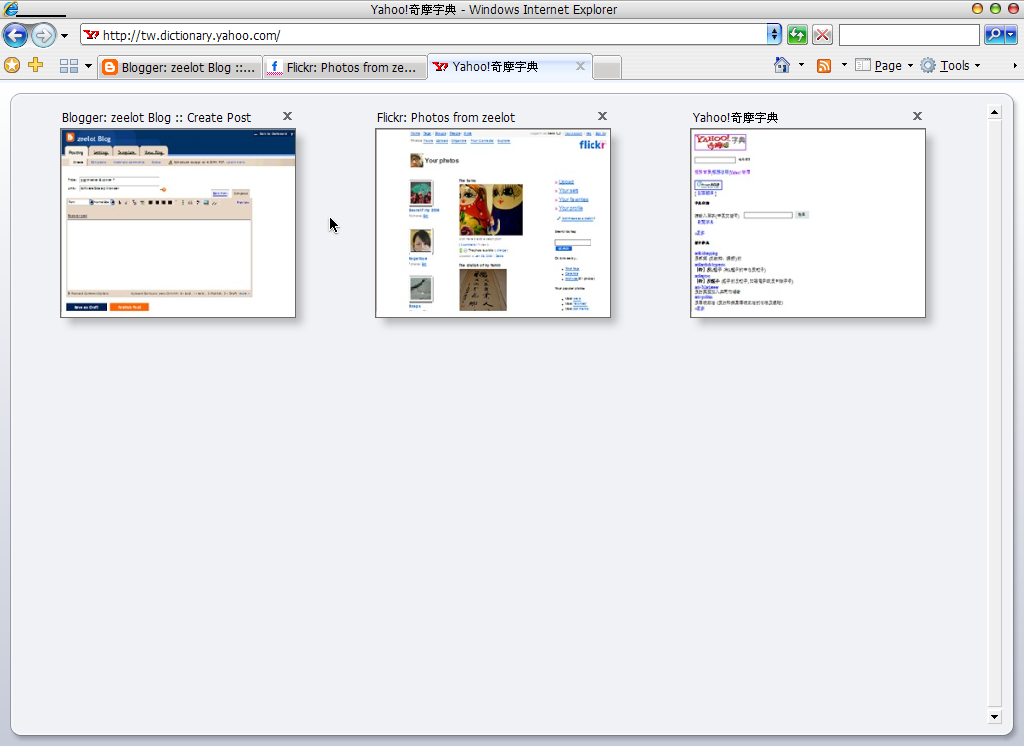
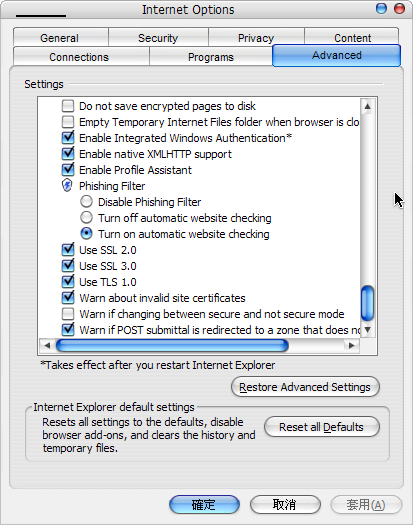
Internet Explorer 7 beta release已經在MSDN上算是個炒的熱門的話題,不去討論他在layout engine上面的變化好了,幾個主要的變化,我想應該都是其他家瀏覽器廠商緊張的原因。配合下面幾張screenshot來看看好了。

  1. 提供分頁瀏覽功能

  2. 這個一直以來被認為是不足的地方,終於在IE7裡面實現了。不過其實我個人認為微軟在這一步上已經有了佈局,如果大家有注意MSN Desktop Search,會發現只要安裝之後,IE6就會擁有分頁瀏覽的功能。而IE7的分頁瀏覽不只這樣,他還提供圖示快速切換分頁,讓使用者能快速的透過大型縮圖來切換或關閉想要的分頁。這個功能上,Firefox並沒有提供。


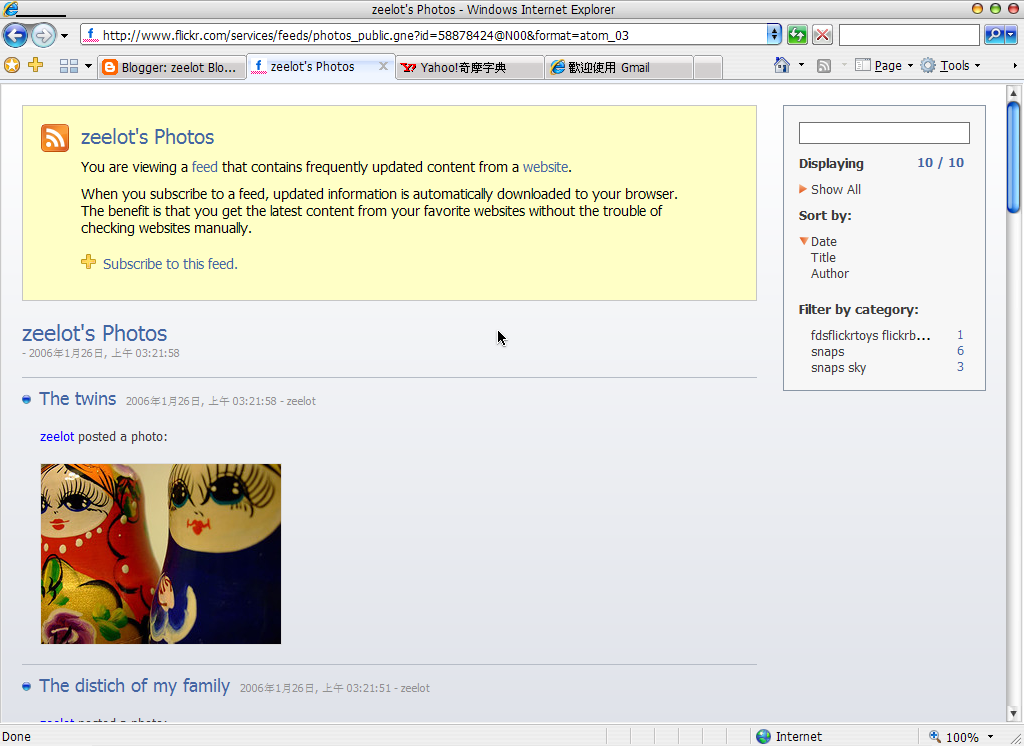
  3. RSS訂閱

  4. 熱門話題RSS也在IE7裡面出現。使用者在瀏覽提供RSS訂閱的網頁上可以直接選擇訂閱該網站的RSS Feed。


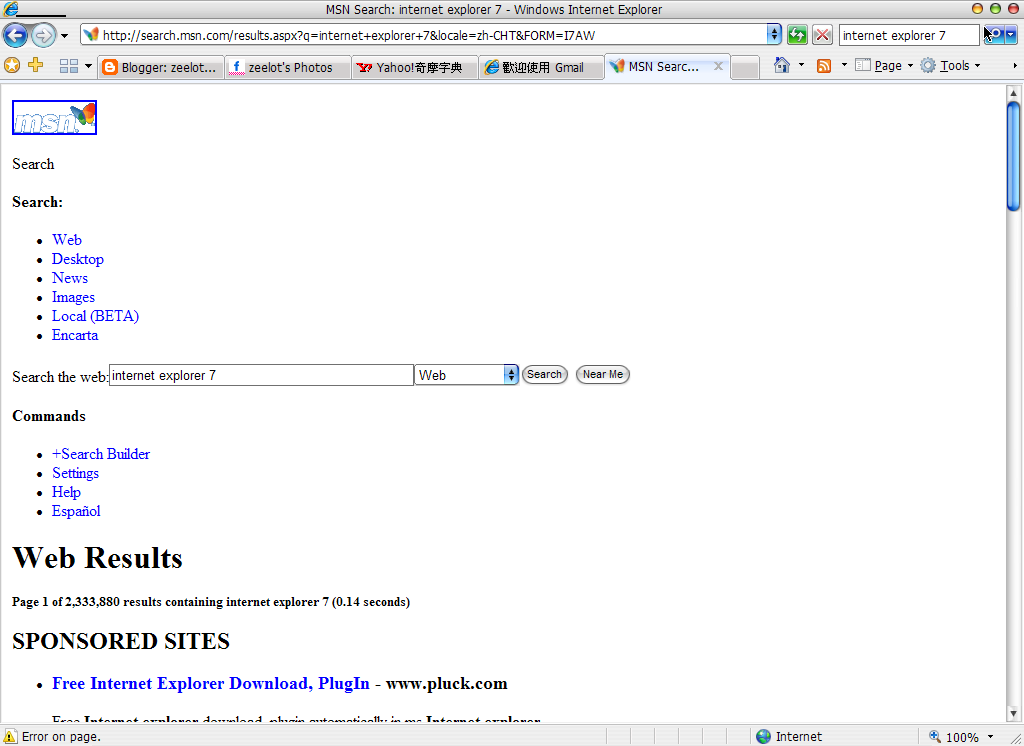
  5. 搜尋工具列

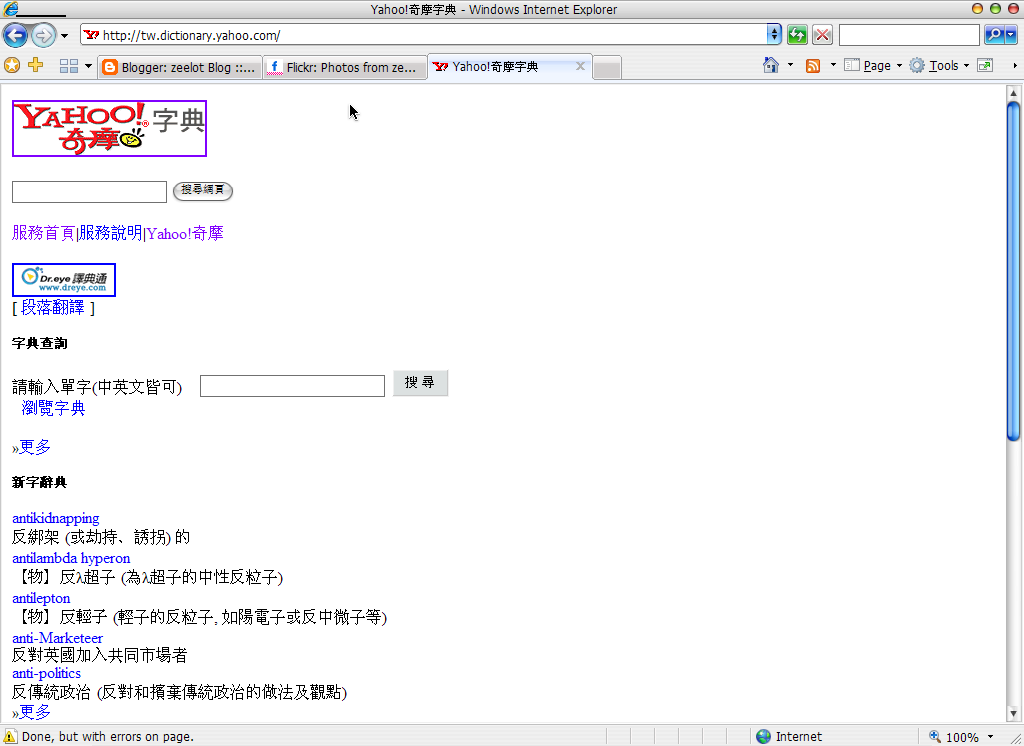
  6. 在右上角提供了可以自行新增搜尋引擎的工具列,欲設有Google Search和MSN Search。測試的時候發現,Google Search輸出正確,但MSN自家的網站跑出來的結果居然是這樣(見下圖,哈)。難道Internet Explorer向W3C投誠了嗎?我想正式版本出來的時候應該絕對不會這樣的。另一張瀏覽Yahoo!奇摩字典一樣出現問題。


  7. 反釣魚功能

  8. 什麼是釣魚(Phishing)詐騙?在Google上輸入會出現一堆教材。IE7推出了防護功能。尾隨SP2之後的另一個保護。


其他的部份,我覺得大都換湯不換藥,不過這個版本,的確是一個重要的里程碑,補足了許多IE本身的缺點,不過更重要的,還是希望IE的Layout Engine可以盡量符合標準的W3C協定,這樣許多網站的設計才能夠更加的完善。

Friday, January 20, 2006

MSN Live Messenger

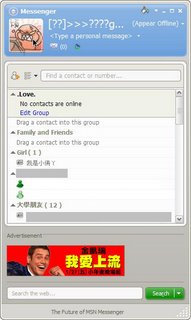
MSN Live Messenger,也就是所謂的MSN Messenger 8,微軟宣稱的下一代即時通訊軟體,也是即將可以與Yahoo! Messenger互通的最新版本。經過測試之後,發現還是一貫的微軟作風,更新穎的介面,可是並沒有在功能上有多大的改變。雖然我自己也是MSN Messenger的使用者,但是對於軟體改版這種事情,一個半調子資訊人的邏輯告訴我,在功能上有重大變革時,軟體版本的前制代碼(1.0版或是2.0 版的1或2這個字眼)才會更動。或許現在業界不這樣想了吧,也或許介面的更改在許多的軟體開發中佔有很重要的角色(的確是這樣,不過我並不欣賞只有換 skin這種所謂的介面更新),不過在我個人出不了門的看法,這都是不足的。

廢話說完了,給大家看看新版的幾張screenshot,滿足一般大眾的慾望。

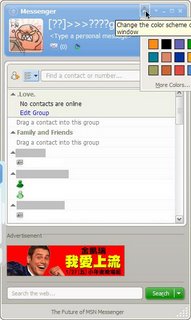
使用者畫面

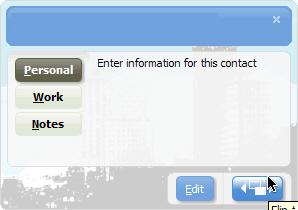
聯絡人卡片

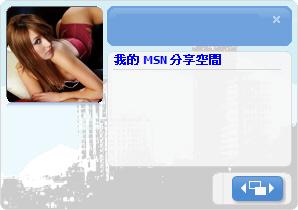
MSN分享空間預覽

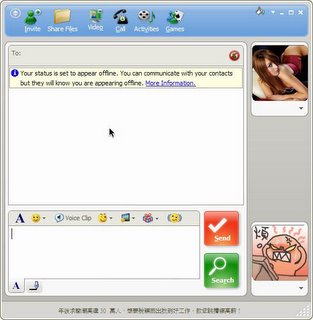
對話視窗

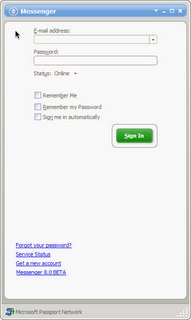
登入畫面

設定聯絡人視窗顏色

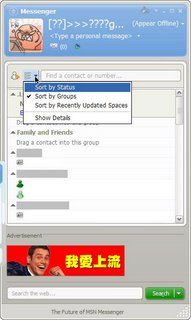
設定聯絡人排序方式

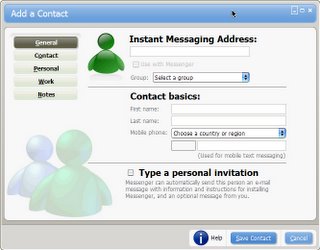
新增聯絡人視窗

Thursday, January 19, 2006

Portable Firefox

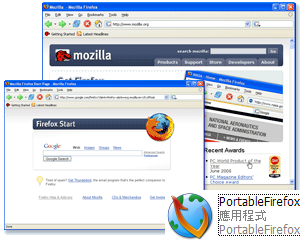
portable firfox image

我是個愛說廢話的人,尤其要說給不太懂電腦的人聽,廢話更要說的多。

Portable Firefox ,顧名思義就是可攜式的 Mozilla Firefox 瀏覽器,軟體作者的 原意是希望能讓使用者將 Firefox 放到可移動式的存取磁碟上,例如 USB 隨身碟(使用 Flash Ram 快閃記憶體)、攜帶式硬碟(包含3.5吋筆記型電腦專用硬碟等類似產品),然後直接在移動媒體上執行 Portable Firefox ,並且可以將書籤、瀏覽紀錄等等的個人資料存在移動媒體上而不需要動用到本機硬碟,達到WYSIWUF的境界。(編按: What You See Is What You Firefox,我亂扯的,並沒有這東西 =P)

使用 Portable Firefox 最大的好處是,當然,你再也不需要面對走到那些沒有安裝 Firefox 的 Windows 作業系統面前時,需要重頭再來安裝整個「屬於你的 Firefox 」的那種無力感;或是每當走到哪需要 Firefox 的時候只能嘆氣為什麼家裡面的電腦不在你面前。不過最重要也是我個人覺得他最大的優勢在於:使用Portable Firefox 之後,你的所謂的「Firefox 經驗」會更穩定而且更方便。

怎麼說呢?

使用過 Firefox 的人都知道,以前使用 Firefox 通常都是在自己的電腦上,從下載某一個版本的 Firefox 之後,通常都會慢慢的依照個人的習慣 還有需求來對 Firefox 作適當的「個人化」動作,往往使用了幾個月之後,都會有屬於自己的「 Firefox 使用經驗」。這個使用經驗影響除了使用者本 身的使用習慣,還有 Firefox 軟體本身的單純度。由於每個不同的使用者經驗,會將使用者帶離原本一開始那個乾乾淨淨,什麼都不太有的 Firefox 介 面越來越遠。這個使用經驗本身沒有任何優缺點,基本上來說使用經驗越好,代表 Firefox 適合你的瀏覽習慣程度越高,也代表你的 Firefox 裡面可能 有更多的擴充套件(extensions)、佈景主題(Theme)、書籤(Bookmark)、Cookies,還有個人化過後的設定參數。這些校調都 是經年累月的結果,非一時一日出現,對使用者來說是非常重要的資訊,並不亞於 Firefox 本身。

但往往我們在轉換電腦或是重新安裝作業系統之前,都必須經過一道手續來延續這個使用經驗,那就是備份。但備份並不是一個快樂的過程,往往容易因為疏失而導致整個設定檔的遺失或是損毀,經由這些缺憾,影響你的使用經驗。

此篇文章不是專門介紹如何備份 Firefox ,所以不做介紹,有興趣的朋友可以試試看 MozBackup

但 Portable Firefox 可以改變這個狀況。基本上 Portable Firefox (以下簡稱 PF )本身是一個類似啟動器的功能,你所需要的只是將正確的東西放到正確的地方,然後執行 Portable Firefox 就可以啟動你的 Firefox。而在原理上,是修改原本 Firefox 的某些存取位置來完成這個工作,而讓你的 Firefox 跟著你走,但修改的東西是什麼呢?我們來看看,也讓一般使用者瞭解你的 Firefox 。

Firefox 的檔案存取分成兩個部份,
  • Firefox本身的軟體檔案存取位置(通常是在 C:\Program Files\Mozilla Firefox 下,但不強迫,基本上位置是可以隨意的,軟體安裝時即可修改,無技術性)
  • 存取每個不同使用者的Firefox個人設定檔存 取位置(C:\Documents and Settings\[使用者名稱]\Application Data\Mozilla\Firefox\Profiles\default.???\ ,這個位置預設是固定的,但可以透過修改profile也就是個人設定檔的參數來改變位置,並不是每個使用者都瞭解怎麼操作這部份,尤其是一般電腦使用 者)
由於Firefox設計是給多人使用,所以軟體檔案存取位置基本上只是一個核心,存放的是執行 Firefox 需要的必備檔案;重要的是個人設定檔,包含我剛剛說過的那些佈景主題、外掛、擴充套件等等資料還有設定包括書籤、歷史紀錄等等。 PF 做的,就是將原本分散兩地的位置集中管理,讓他在同一個資料夾下分門別類的待好位置,由 PF 來騙 Firefox 那個位置在哪裡,讓 Firefox 不管到那邊也只認得 PF 告訴他的位置。這樣你就可以不需要擔心 Firefox 放在哪裡,因為都能夠透過 PF 呼叫的到!而也因為這樣,讓Firefox變成綠色軟體!

好吧,是不是要開始安裝和使用呢?嗯,老實說有人寫的比我更好,這部份。那就是在Moztw.org上的公開技術文件,所以我在此不多做介紹,如果有任何人有任何相關的使用問題可以在這邊發問,我會耐心回答。

Sunday, January 15, 2006

Y'z Dock


Mac的user一定知道Dock這東西是什麼,一排圖示在螢幕下方,可以快速的啟動許多自訂的軟體,方便電腦的操作。在Windows平台上,Y'z Dock算是這類仿蘋果Dock的開山始祖,他簡單的介面,讓你可以快速的將你電腦已經有的軟體自訂啟動捷徑在 <Y'z Dock>裡。


現 在許多蘋果上的所謂的Gadget千千百百種,不過大部分在我覺得都只是酷炫而已,不過Y'z Dock是一個可以彌補Windows不足的Cool Software。

Wednesday, February 23, 2005

How i run zPhlog


About a few weeks ago when i was using Picasa 2 , my primary photo organizer, i found another interesting software Hello.


What Hello does is while you are browsing and organizing your photos with Picasa, you can share any of your valuable photos with your friends by this Hello stuff. It is completly supported by Picasa and moreover, you can still using it as a stand-alone photo sharing software.


If you are a Blogger user, you can use Hello to post your photos to your blog on Blogger whenever you got any interesting pictures. It's quite simple and easy for users to post photos to blogger and you can even post the caption of your photo, if needed, after return to your blogger's edit post page, you can still add description about that photo.

That, is how i run zPhlog.

Thursday, February 03, 2005

MSN Toolbar Suite Beta

引述

Find anything, anywhere fast with MSN Toolbar Suite Beta
http://toolbar.msn.com/tour_suite/start.aspx

The new msn search beta service launched on Feb 1st, and also integrated with msn toolbar.

msn 的新search技術改頭換面,針對電腦裡面的檔案也同樣擁有搜尋的功能,結合msn toolbar,可以同時存取你的hotmail,msn messenger,msn Spaces,加上網路上的資料搜尋,對於想要快速尋找到無論是網路上或是本機電腦內的人來說應該很方便。

我自己在電腦上比較兩套產品的結果,安裝好後,放置大約一小時讓兩套產品做indexing的動作,然後開始搜尋,msn Search明顯的可以搜尋到比較多電腦內的資料結果。

兩套軟體在搜尋的時間上都差不多快,在網路搜尋上,msn Search搜尋到的垃圾資料比較少。

如果是針對blogging來說,Google to Blogger,msn Search to Spaces,雙方差不多,端看你使用的是哪種。不過就如同我之前說的,以「一般電腦使用者」來說,未來的Spaces無可限量。

沒什麼重點的介紹,希望大家包涵。

Thursday, January 27, 2005

Foxit PDF Reader 小巧好用

其實現在大家都很常會看到PDF格式的文件,大部分的人都直接想到Adobe Acrobat Reader這個閱讀軟體。不過,我想大部分的商業軟體都會有的問題就是,當版本越來越新,功能越來越多的時候,軟體的體積就會越來越大,而對於大多數不 是那麼瘋狂於更新電腦硬體配備的人來說,這會是一個兩難的處境。有時候我們只是想要好好的「閱讀」某個PDF文件而已,不是嗎?

如果是這樣的話,那一個大概1MB左右,不需要額外安裝,只要解壓縮就可以使用的PDF閱讀軟體我想會符合大部分人的需求。

FOXIT軟體公司的免費版本PDF READER應該可以應付大部分的PDF文件。由於這是英文為主的軟體,建議中文使用者多安裝亞洲字集支援,也就是CJK支援。

所有的檔案都可以在以下的網址獲得

http://foxitsoftware.com